Показаны сообщения с ярлыком мастер-класс. Показать все сообщения

вторник, 7 апреля 2015 г.

Макрообъектив для смартфона

Я все глубже погружаюсь в мобильную фотографию. Макросъемка мне всегда была интересна, а pinterest кишит кучей полезных статей. Я просмотрела много информации и отобрала самое лучшее и удобное.
Итак, чтобы сделать макролинзу для своего телефона вам понадобится:
* для увеличительной линзы на выбор:
- линза из лазерной указки;

- линза от очков (довольно маленькое увеличение, если взять очки для «дали» - будет небольшое приближение);

- линза из старого ненужного/поломанного фотоаппарата (отлично подойдет одноразовый);

- увеличительное стекло.
*способы крепления:
непрактичные одноразового использования (каждый раз приклеивать придется): 
- скотчем/изолентой;
- невидимка + скотч/изолента, если диаметр увеличительного стекла маленький (линза из лазерной указки);
многоразового использования:
- силиконовый или супер клей + широкая резинка;

- силиконовый или супер клей + прищепка с предварительно просверленным отверстием;

- самозатвердевающий пластик  и пищевая пленка. 

Есть у меня еще кое-какие мысли, но я расскажу это как воплощу в жизнь. Свою макролинзу я сделала из объектива старого фотоаппарата "Любитель" и широкой резинки. Раздумываю над тем, в чем хранить объектив при транспортировке...

среда, 30 октября 2013 г.

Губковые кисти/Sponge brushes

Не люблю красить поверхности перед декупажем обычной кистью. Не владею тем мастерством, чтобы краска ложилась ровно без полос в плане фактуры краски, а не плотности покрытия. С другой стороны - люблю именно "снежное" по фактуре покрытие перед декупажем, в итоге пользуюсь губкой для нанесения краски. Видела частенько в интернет-магазинах в продаже губковые кисти, но умом понимала, что сделать их самой - ничего не стоит, в итоге нашла в интернете видео как народ не заморачивался - обычную губку для посуды прихватывали прищепкой и готово. Мне же нравилось, что у продающихся кистей длинная ручка, т.е. брать как по мне удобнее и красить можно будет не только причпокивающими движениями...
Делала я чистку в письменном столе и выбросила уйму непишущих фломастеров, но 3 из них с хорошо сочетающимися между собой цветами оставила - у моей Плюшкинской натуры нашелся ненужный поролоновый подплечник, который я быстро искромсала и сделала себе 3 губковые кисти: две прямоугольные... чтоли для равномерного покрытия, а одну из остатков подплечника для "причпокающего" покрытия.
Закрепила поролон проволокой, которой обычно связывают провода в наушниках/зарядных устройствах, а на кисти покрупнее (грязно-синего цвета)- обметочным швом пришила по контуру (в одном месте был небольшой надрез, который я захотела сгладить). Особенно хочу отметить тот факт, что мыть такую кисть будет удобнее вдвойне: у фломастеров колпачек имеет отверстия, а поскольку поролон прикреплен к колпачку, то помыть кисть можно как снаружи, так и внутри, просто сняв колпачек и налив в него воды, для сквозного промывания от краски.
Вот такие Оч.Умелые ручки, а точнее фломастеры, у меня... На днях опробую в деле свои кисти, как только моё главное жизненное творение по имени Денис предоставит время:)

понедельник, 2 сентября 2013 г.

Мастер-класс по замку-аптечке для альбомов и блокнотов


Итак, речь пойдет о показанной ранее застежке, как в старых аптечках. Не имею понятия, как такие застежки называются сейчас.
Внимание, для создания "крутящейся части" элемента застежки необходимо использование брадса или люверса!

Процесс открывания "аптечки" происходит путем поворачивания элемента, чтобы он поместился в прорезь так называемого ремешка. 
В первую очередь стоит серьёзно посчитать ГДЕ будет располагаться ваша застежка относительно края обложки. Я бы посоветовала все эскизно зарисовать. Также стоит учесть, что "прямоугольную" часть замка не обязательно повторять. У меня была когда-то сумка у которой "аптечный" принцип застежки был представлен квадратным элементом "замочка" и повернутым ромбом отверстием ремешка. Так что тут можно применить свою фантазию и сделать треугольную или фигурную "застежку". Помните главное - отверстие если и может быть, то буквально на 1 мм больше чем "замочный" элемент.
Допустим,  вы уже решили, что "замок" будет в форме прямоугольника, а внешний край самой застежки будет в ЗАстегнутом виде на расстоянии 1 см от края обложки.
В моем случае, размеры "замочного" элемента были ограничены еще и размерами брадса: я обладательница брадсов всего 2х видов: набора корон 3 цветов и цветочков 2 цветов. Я посчитала, что корона подойдет лучше к обложке кулинарной книги. На фото как раз показано положение элемента, размером 4х2,5 см в застегнутом виде, т.е. считаем: от правого края застежки отступить 1 см +4 см сам элемент+1 см минимум до края "ремешочка" застежки - получаем, что "ремешок" имеет захват на лицевой стороне обложки 6 см. Ширина ремешка определяется аналогичным образом, только теперь уже с учетом РАСстегнутого положения замочка, т.е. его поворота на 90 градусов: 4 см сам элемент и по 1 см до внешних краев ремешка, соответственно =6 см. Общую длину ремешка советую считать по такой формуле: [посчитанная длина "захвата" на лицо обложки + высота переплета блокнота/альбома+около 4 см на крепеж на задней части альбома]. 
На фото показан ремешок моей "аптечки", сделанный из простого набора картона, который продают для школьников. На упаковке даже его плотность не указана, но по ощущениям - 200 гр акварельной плотнее этого чуда. Когда-то в КВНе пошутили: "Когда в тетрадки перестали вкладывать промокашки - я понял, что страна разваливается". Исходя из этой логики - наша страна продолжнает разваливаться и виной тому производство такого картона)))
Вернемся к нашим застежкам: описываю параметры моего ремешка с фото: ширина 6 см, а длина = 6 см захвата на лице + 2 см толщина переплета (и она забигована для удобства и наглядности) + 5 см для крепежа на обратной стороне обложки=13 см.
Декорируем наши элементы застежки до своему вкусу.
Делаем отверстие под брадс на "замке"
Далее, прикладываем наш ремешок к обложке, вставляем "замок" в открытом положении в прорезь и ставим карандашем точку сквозь отверстие для брадса в "замочном" элементе.
Теперь вооружаемся брадсом и шилом и делаем отверстие в обложке, чтобы вставить в нее брадс, на котором нанизан наш "замок". Не забывайте, что внутренню часть обложки лучше оформить форзацем позже, чтобы спрятать "ножки" брадса. Все еще придерживая ремешок и застежку в открытом положении аккуратно крепим удобным вам способом ремешок  на обратной стороне обложки. В моем случае - это двухсторонний скотч.
Вот и все - застежка готова!

Надеюсь понятно описала, в случае чего - обращайтесь, объясню детальнее.


вторник, 30 июля 2013 г.

Блокнот+МК и рассказ о том, как важно следовать за белым кроликом/The importance of following the white rabbit

Потянуло меня опять попытать счастья в челлендж-блогах и вообще поскрапить. Я тот еще скраппер, а распыление на другие виды рукоделия не способствуют должному росту, скорее даже наоборот. Отставим лирику - я сделала блокнот.
 Блокнот сделан на основе мастер-класса "Блокнот за 15 минут". Несомненный плюс именно такого блокнота в том, что блок для записей элементарно заменяется новым, поэтому не надо бояться в нем писать:) Сразу скажу, что с моим скромным опытом и то меня смутило использование люверсов на обложке - по моим ощущениям люверсы дают толщину + не дают возможным хорошо согнуть пополам блокнот, как на фото в оригинальном мастер-классе.
Я вообще много экспериментировала в этом блокноте - решила сделать обложку из фольги, частично опираясь на другой мастер-класс "Фон из фольги"(просто приклеила фольгу на основу блокнота, без дальнейшей обработки краской - на штампе у меня типа металлическая лейка, вот фон его вроде как дублирует).
Штамп тоже лежал почти раскрашенным больше года, но тут меня потянуло на челленджи и я нашла парочку нужных заданий и звезды сошлись в нужной мне конфигурации и я доделала ушки зайке, потом серебрянной акриловой краской прокрасила "горловину" и "днище" лейки, чтобы блестело и жидким жемчугом серебрянного цвета проставила миниатюрные точечки на днище и горловине. Раскрашено акварельным карандашами Koh-I-Noor и детской акварелькой (лейка)на бумаге для рисования карандашами плотностью 110 гр от Koh-I-Noor (я немного писала о ней тут).
В названии поста написано о белом кролике, хотя у меня явная крольчиха... Просто эта крольчиха - я. Я тоже как и эта крольчиха (зайчиха?) прячусь от своих идей, НЕ СЛЕДУЮ им. Собираю идеи для скрапбукинга и других видов рукоделия, но долгое время ничего не делала, а просто жадно бродила по просторам интернета в поисках новых мастер-классов, идей и т.д. Как видно по моей последней активности в блоге - я взяла себя в руки и творю (отдельным постом расскажу о способе как ТАК себя взять в руки). Блокнот у меня будет использоваться для записей идей, зарисовки каких-то эскизов страничек/открыток и других проектов, поэтому зайка боится творить и сидит в лейке, которая "польет" мои идей и они вырастут, как зеленые листики справа под лейкой.
Начало сборки блокнота: мне казалось, что все нужное уже под рукой. В итоге фигурные ножницы не пригодились, а за некоторыми вещами я бегала по 5 раз в комнату (это я за столом на кухне расположилась). К слову сказать, в мастер-классе блокнота написано, что он "за 15 минут", но у меня ушло полтора дня. Не смотря на наличие резака для бумаги я все равно как-то криво нарезала блоки для записей, но потом плюнула и решила, что потом заменю на приличные, когда испишу эти.
Не знаю как у кого, но я испытываю жуткие комплексы по поводу неровно сбигованных или подрезанных листов (внучка инженера-конструктора, гены видимо не пропьешь). Это у всех так или только у меня руки кривые и я с простеньким резаком не справляюсь?
Матика для резки у меня пока нет, поэтому я сделала себе самодельный - обклеила милиметровкой на оставшийся плотный задник от альбома для рисования, а когда нужно орудовать ножем - подкладываю ненужные газеты, чтобы "матик" не убить раньше времени.
В процессе работы над блокнотом я научилась завязывать красивые бантики из лент и осознала, что без кроподайла или другого скрап-дырокола у меня не получится сделать блокнот как надо - ведь мой "дырик" самый простой, советский офисный дырокол, у которого функция подшивать блокноты, т.е. дырку дальше, чем 1 см от края сделать нельзя, а мне же нужна середина листа! К счастью, голь на выдумки хитра и я придумала как обойти эту проблему. Представляю читателям моего блога небольшой мастер-класс о том, как можно обойтись без кроподайла в данном случае:
Понадобятся 2 маленьких зажима для бумаг, ненужная полоска бумаги, желательно поплотнее и офисный дырокол.
 Итак, берем наш офисный дырокол и какую-нибудь ненужную плотную бумажку. У меня это рекламка из кинотеатра. Это будет нашим шаблоном - максимально просовываем наш шаблон и дыроколим.
 Смотрим на то, где у нас получились дырочки - по 1 см от края листа. Заодно промерьте расстояние между отверстиями - если вам нужны отверстия в середине сложенного листа с расстоянием почаще, чем в стандартном дыроколе, то придется дыроколить по 1 дырочке за раз.
 Если же вас все устраивает в расстоянии - берем наш шаблон и размещаем его со сдвигом на середину предполагаемого пробития и фиксируем на сложенном пополам блоке для записей при помощи зажимов. Я попыталась пробить все 8 листов блока, сложенные пополам, но пробились не все, поэтому лучше сделать 2 или больше заходов.
 Вставляем нашу конструкцию в дырокол. Как видите, благодаря шаблону, наш блок для записей не доходит до конца. Пробиваем.
 У меня получилось идеально попасть отверстием в отверстие - шаблон не съехал:)
Из-за толщины блока для записей у меня внутренние страницы немного не полностью пробились, поэтому повторюсь: делайте в несколько заходов (4 сложенных пополам страницы).

Ну а теперь о челленджах:
принимаю участие в задании "Раскрась свой мир!" от челлендж-блога "Доступный скрап"
и по совместительству "  Лето в деревне" от челлендж-блога "Paint Your World" (баннера задания на сайте нет:( )
и все это я попылаталсь втиснуть в задание по скетчу №31  от челлендж-блога "Anna'Scrap"

воскресенье, 6 мая 2012 г.

МК Отдекупаженый магнит

Есть у меня такая в меру азартная любовь к разнообразным акциям из серии "купи 3 шт. этого и получи блокнот". Собственно, недавно я купила сыра одной торговой марки, в надежде получить нож для нарезки сыра или магнит. Как оказалось, нож - это суперприз, судя по тому, что девочка-промоутер держала всего 1 нож и кучу магнитов. Мне с одной стороны не повезло - выиграла магнит, но с другой появилось место для декупажа.
Скрапбукеры любят говорить "скрапить можно все!", так вот, хоть я и неопытный декупажист, но декупажить можно тоже все!
Итак, у нас есть магнит с неинтересным изображением
Обезжириваем поверхность спиртом или жидкостью для снятия лака без ацетона (с ацетоном не пробовала, но, думаю можно попробовать). Покрываем акриловой краской. Я нанесла несколько слоев белой, а потом поролоновым спонжиком "штамповала" светло-зелененький фон.
Вырезаем подходящий элемент по размеру из салфетки, декупажной карты или рисовой бумаги и приклеиваем декупажным клеем.
На этом этапе можно остановится и покрыть лаком, но я рискнула пойти дальше. Вооружаемся тоненькой кисточкой и красками, в моем случае - акриловыми. Делаем тоненькую прорисовочку: я оконтурила листик темно-зеленой краской и черной навела божьей коровке глаза, ротик и ботиночки. НУЖНО было бы и дальше подрисовать, но я не сильна в тонкой прорисовке и не хотела испортить изображение, поэтому, если вы уверены в своих силах - обрисовывайте дальше.
Дальше покрываем лаком. Я покрыла 3-4 слоями, потом зашлифовала и опять несколько слоев лака. Заполнить пустые места по бокам мне помог контур "эффект жемчужин" фирмы Creartec. Изначально я хотела поставить жемчужинки чередующиеся красного и черного цвета, но потом присмотрелась к моей коровке - она почему-то с белыми пятнами, поэтому я оставила белые жемчужины. После этого лаком не покрывала, но если вдруг какая-нибудь жемчужинка отклеиться - покрою.

суббота, 5 ноября 2011 г.

Коровки на зимовке:) + мини-урок по обработке фото


На улице холодает и божьи коровки разыскивают места для зимовки. Я добрая душа, и всех кто заползает ко мне домой устраиваю в "гостиннице"))) У меня уже 6 божьих коровок, 3 из которых черные в красные точечки. Оказываются они хищники, а казалось бы такие милые и добрые создания! Коровкам бы тлю дать покушать, но пока они довольствуются водичкой с медом, яблочными крошками, огурчиками и т.п. Может попозже им клеща с лимона домашнего дам - если съедят, то я их пересажу на лимон - пусть лечат, если не съедят - продолжу им сладкий стол устраивать. Если повезет и удасться сделать фото как они утром пьют водичку, а потом долго умываются, то обязательно выложу)))

Теперь немного о другом, залезла на почтовый ящик, который указан в профиле у меня (olia-ro@ya.ru), а там... Аж 3 просьбы от моих читателей. Каюсь, на тот ящик заглядываю так редко, что самое старое письмо за ДЕКАБРЬ прошлого года. Я, конечно, всем ответила и все выслала что просили, но боюсь что это уже им не нужно(((

ПОЖАЛУЙСТА, КОГДА ПИШИТЕ МНЕ ПИСЬМО НА УКАЗАННЫЙ В ПРОФИЛЕ ЯЩИК, ПИШИТЕ ЗДЕСЬ В КОММЕНТАРИЯХ, ПУСТЬ ОТ АНОНИМА, НО ПИШИТЕ, ЧТОБЫ Я ПРОВЕРИЛА ПОЧТУ - ТАК Я БЫСТРЕЕ ВАМ ОТВЕЧУ)))


Я сегодня к вам не только с питомцами, но и с уроком. Итак, обрабатывая фотографию для публикации в блоге, решила вам рассказать как я это делаю. Не претендую на гениальность, но думаю кому-нибудь помогу. Если есть "заявки" на какие-то уроки по фотошопу пишите мне на e-mail или лучше сюда комментарии)))
Итак, будем делать цветокоррекцию фотографии и поднимать резкость (жмите фото):

ДО и ПОСЛЕ


Исходное фото вроде бы и ничего, но серовато, как по мне. По четкости вроде нормально. Когда фото рядом - не так сильно видно разницу, чем когда мы в фотошопе просто отключаем все корректирующие слои.

Итак, первым делом, после запуска фотошопа, открываем файл. Далее идем сверху в меню Слои/Layers-Создать дубликат слоя/Duplicate layer и жмем ОК. Теперь в режиме наложения ставим Жесткий свет/Hard light. Далее меню сверху Фильтр – Другие – Цветовой контраст (Filter – Other – High Pass). Приблизительные настройки, и то, что должно получиться вы видите на рисунке (Радиус ~3 пикс).

Это фото именно СЛОЯ на который мы применяли фильтр, а не исходное фото+обработанный дубликат. Радиус может быть и другой, поиграйтесь:

Когда результат вам понравится (все сугубо индивидуально и по вкусу, и по сюжету фото), нажимаете ОК и идем дальше. Резкость мы подняли, теперь будем цвета добавлять. Нажмите Левой Кнопкой Мыши (ЛКМ) внизу слева в панели со слоями на нижний (исходный) слой и идем в меню Слои/Layers - Новый корректирующий слой/New adjustment layer - Цветовой тон\Насыщенность/Hue\Saturation - ОК. Появляется окошечко с ползунками разными. Каждый ползунок подписан сверху вниз Цветовой тон/Насыщенность/Яркость, анг. варианты: Hue/Saturation/Яркость не помню, но это нижний ползунок. Просто поиграйтесь: потяните 1 ползунок то в одну сторону, то в другую и увидите как меняется ваша картинка. Не перебарщивайте, найдите приятную глазу комбинацию и нажмите ОК. Если у вас как у меня уже CS4, то вместо ОК (его там просто нету) два раза кликните на панель "слоев".
Можно и на этом закончить, по, поскольку на моем фото преобладают определенные цвета (красный, желтый и немного зеленого), то я залезла в еще одно меню Слои - Новый корректирующий слой - выборочная коррекция цвета/Selective color. Тут меню интереснее чем в "Насыщенности": вы можете определенные оттенки подправить: выбираете в выпадающем меню Красные/Reds, Желтые/Yellows, Зеленые/Greens и т.д. и в нужных вам оттенках опять таки играючись тянете в нужные вам стороны. Смотрите что получается и решайте что менять, а что нет. Жмем ОК когда готово и Сохраняем отдельно наше фото. Я всегда очень люблю сравнивать ДО и ПОСЛЕ - просто отключите "новые" слои просто нажав на глазик рядом со слоем - проделанную работу проще оценить)))
Если вам что-то непонятно, например, где искать меню Слои или как менять режимы наложения или как открыть файл в фотошопе, я наглядно описала и показала ранее в предыдущем уроке.
Вот и весь мини-урок. Кому помогла - безумно рада, кому нет - спрашивайте, может смогу помочь.

воскресенье, 22 августа 2010 г.

Дополнение к книге

Время для дарения юбилейного подарка начальнику еще оставалось, а у меня давно была идея для еще одного подарочка... в итоге я все-таки покрутила немного бумажек и приоткрыла на практике для себя квиллинг.

Сделано по мастер-классу отсюда. Сделала вот такую вот квиллинговую памятку о юбилее. Да, ромбочная бумажка не подходит по цвету к надписи, но это как раз остаток бумаги от обложки книги. Так что получился такой вот рукодельный комплект + бумага гармонировала с цветом основы для висюльки.

Начальнику понравилось, а сотрудники когда я у них на глазах крутить начала и выкладывать в цифры закрученное просто обалдели.

воскресенье, 21 марта 2010 г.

Урок Фотошопа: убираем то, что мешает

Есть у меня еще одно увлечение, о котором я не указала в профиле: компьютер! Люблю полазить в интернете, поиграть в фотошопе, просто поиграть в игры. Собственно, о моих играх в фотошопе я и хочу написать. Одна моя знакомая, с которой мы познакомились на мастер-классах по скрапбукингу, спросила как убирать копирайты с цифровых штампов (ну надо же сначала попробовать раскрасить "пробник", прежде чем покупать, правильно?;)) Поделюсь опытом как быстро (30 мин - это если быть слишком привередливой и дотошной) очистить штампы от защитных печаток.
Чтобы всякие знаменитые дяди и тёти, рисующие цифровые штампы, не подали на меня в суд, для примера я взяла картинку, лежащую в свободном доступе, на сайте www.raskraska.com, уменьшила ее (я считаю роскошью, когда удается найти штамп для просмотра размеров 500*600 пикселей), нанесла сверху приблизительно похожую на стандартные приемы надпись, даже 2х цветов для усложнения и потом сохранила нашу учебную картинку в плохеньком качестве - обычно то, что удается нам напиратить взять для ознакомления, имеет помимо маленького разрешения и повышенную, скажем так, зернистость. Вот наш пример:
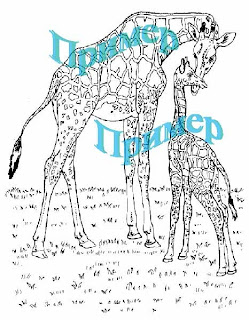
Приступим:
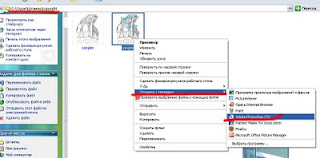
1. Запускаем Photoshop (у меня до сих пор CS2, 9й. Мне хватает:)). Открываем файл удобным для вас способом: File(Файл)-Open(Открыть) и ищете на компьютере, где вы сохранили свою картинку. Я предпочитаю сначала найти через "Мой компьютер" где на жестком диске я сохранила свою картинку, нажать по ней правой кнопкой мыши и в выпавшем меню (по-научному оно называется "контекстно-зависимое меню") выбираем "Открыть с помощью"-"Adobe Photoshop".
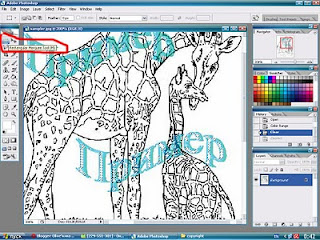
2. Обратите внимание: я для примера специально сделала копирайт двухцветным, потому что часто встречала именно такие копирайты с "усиленной защитой". Лучше увеличить картинку в том месте, где наше слово, которое мы будем убирать: удерживая CTRL нажать +, а если надо будет уменьшить - соответственно удерживая CTRL нажать -.
В панели инструментов выбираем пипетку (Eyedropper tool), на скрине под пунктом - 1 и наводим на одну из буковок - пункт 2, кликаем левой кнопкой мыши по месту и видим как в месте под номером 3 ("установки текущего цвета" - как-то так это называется) цвет стал как одна из буков.
3. Идем в меню "Select" (Не помню как в русской версии называется, по-моему "выделение", между "Слой" и "Фильтр")-"Color range"("Цветовой ряд").
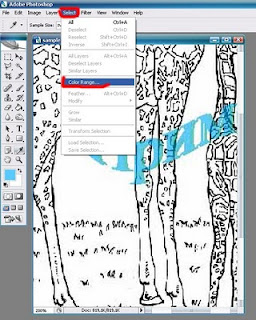
Перед нами появляется вот такое окошечко:

То, что я подчеркнула - это обратите внимание, по-идее, это установки по умолчанию и тут менять ничего не надо, только на черном фоне виднеется то, что написано нашим цветом, который мы задали пипеткой в предыдущем пункте. Просто посмотрите не хватили ли лишнего и жмете ОК.
4. После этого Фотошоп показывает картинку и "бегающих муравьёв" - рамка, которая означает, что именно эти участки картинки выделены.
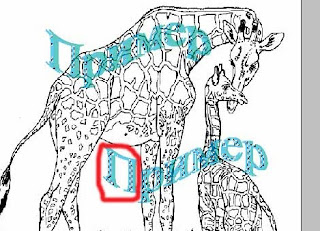
Жмите Delete на клавиатуре и пропадет все, что было выделено.
Далее жмем на панели инструментов на кнопочку "прямоуголное выделение" и клацаем мышкой где-то на картинке (в любом месте). "Бегующие муравьи" пропадут - мы снимаем выделение таким образом.
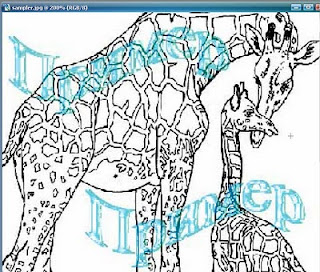
5. Помните, что у нас двухцветный копирайт? А мы сняли только 1 цвет, так что опять берем пипетку, выбираем буковку, уже так, чтобы был не голубой, а зеленоватый, т.е. второй цвет, идем в "Select"-"Color Range"- Ok - Delete - Rectangular Marquee tool -кликаем где-то на картинке. Теперь у нас получилось как-то так:
6. Еще разок увеличиваем нашу картинку, чтобы все огрехи были видны и опять пипеточкой кликаем по цвету, который нам мешает, опять повторяем пункты 2-4. Следите за тем, что попадает в "зону выделения"! Чтобы не удалить случайно лишнего.
После 5-6 "пипеточных циклов" вот что у меня получилось:
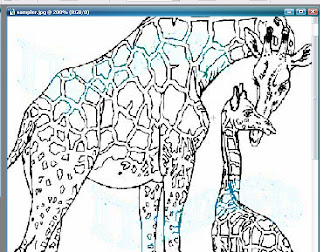
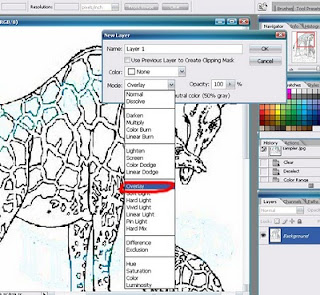
Это лучше чем было, но можно сделать еще лучше. Если вам уже плохо видно где эти огрехи есть, я люблю затенять на время работу: создаем новый слой через меню Layer(Слой)-New(Новый)-Layer(Слой)
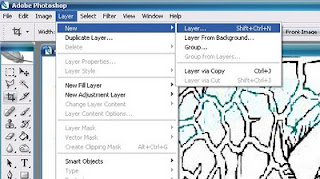
в появшемся окне выставляем тип наложения "Overlay"("Перекрытие"), жмем ОК.
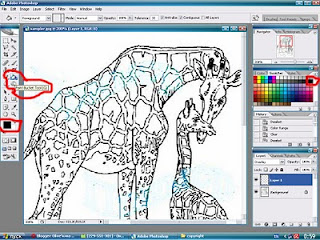
Заливаем новый слой черным цветом
и видим четче огрехи копирайта:
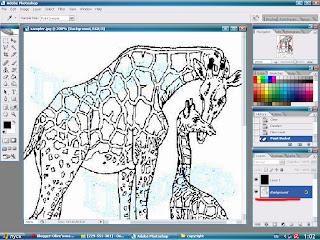
Кликаем мышкой по нашему слою с картинкой (а не заливкой) и опять берем пипетку и опять повторяем пункты 2-4. Стоит отметить, что количество "пипеточных циклов" зависит от того, какой был копирайт. Например, я переборщила, когда сохраняла в плохом качестве картинку, чтобы поднять зернистость, поэтому сама и мучаюсь, но есть один мужчина, рисующий красивые штампы, так у него 2 вида копирайтов: голубенький (1-2 "пипеточных цикла") и бежево-коричневатый(3-4), есть один магазин, где штампы имеют большую зернистость и с ними надо повозится, НО НЕ ТАК КАК Я СЕЙЧАС)))
Где-то такой у вас должен быть результат:
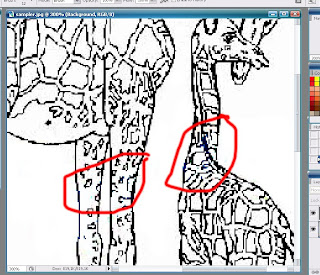
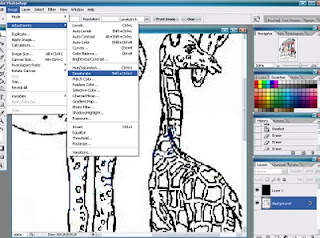
Далее идем Image(Изображение)-Adjustments(Установки)-Desaturate(Обесцвечивание) и пропадают наши цветные контуры.
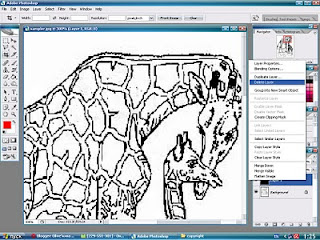
Удаляем заливочный слой
и вот что у меня получилось.
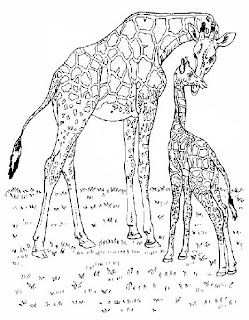
По-моему, с этим можно работать;)
С некоторыми произодителями штампов у меня возникли проблемы - после обрабоки картинка получалась немного "угловатая" - границы пикселей сильно видны, поэтому после распечатки на акварельной бумаге, для пущей красоты и предотвращения растекания принтерной краски обведите аккуратненько черной гелевой ручкой вашу картинку.

Надеюсь я помогла вам. Если что-то не понятно или есть советы как еще можно убирать штампы - пишите в комментариях.